Anleitung FON & RKSV einrichten
Zurück zur ÜbersichtAuthentifizierung bei FinanzOnline (FON)
1. Wichtiger Hinweis vorab: Welcher Benutzer wird benötigt?
Achtung: Verwenden Sie hier nicht Ihre persönlichen FinanzOnline-Zugangsdaten!
Es muss ein separater, technischer „Benutzer für Registrierkassen-Webservice“ angelegt werden. Dieser darf ausschließlich für die Kassenanbindung genutzt werden.
2. Schritt-für-Schritt:
Webservice-Benutzer in FinanzOnline anlegen
Melden Sie sich regulär im Portal von FinanzOnline an.
Navigieren Sie im Menü auf Eingaben → Registrierkassen.
Wählen Sie die Option „Anlegen eines Benutzers für Registrierkassen-Webservice“.
Vergeben Sie die Daten für den technischen Benutzer:
Benutzer-Identifikation: 8 bis 12 Zeichen (mindestens 1 Buchstabe und 1 Ziffer, keine Umlaute/Sonderzeichen).
PIN: Frei wählbar (mindestens 8 Zeichen, bestehend aus Buchstaben, Ziffern und erlaubten Sonderzeichen).
Klicken Sie auf Anlegen und notieren Sie sich die Daten sorgfältig (die PIN kann später nicht mehr eingesehen werden).
3. Daten in OrderSprinter eintragen
Öffnen Sie in OrderSprinter die RKSV-/Fiskaly-Konfiguration:
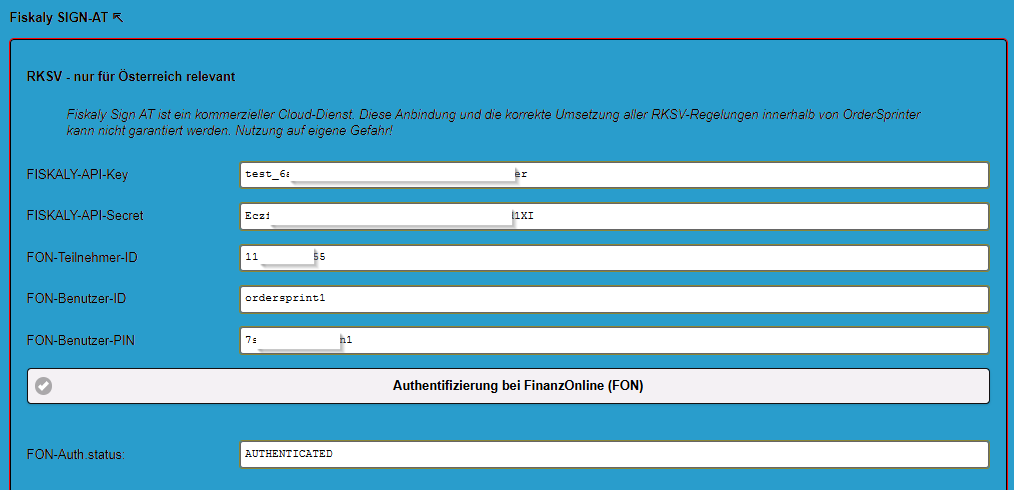
FON-Teilnehmer-ID: Ihre FinanzOnline-Teilnehmernummer (TID).
FON-Benutzer-ID: Der im vorherigen Schritt erstellte Webservice-Benutzername.
FON-Benutzer-PIN: Die dafür festgelegte PIN.
Klicken Sie anschließend auf die Schaltfläche „Authentifizierung bei FinanzOnline (FON)“. Sobald die Verbindung geprüft wurde, wechselt der Status auf AUTHENTICATED.
Fiskaly-Signatur & RKSV einrichten
Mit dieser Anleitung konfigurieren Sie die gesetzeskonforme RKSV-Signaturerstellungseinheit über Fiskaly für OrderSprinter Austria.
Schritt 1: Vorbereitung & Zugangsdaten anfordern
Nehmen Sie Kontakt mit uns auf, um Ihren Testzugang zu erhalten.
Nach Abschluss Ihrer Bestellung erhalten Sie von uns Ihre persönlichen Live-Zugangsdaten:
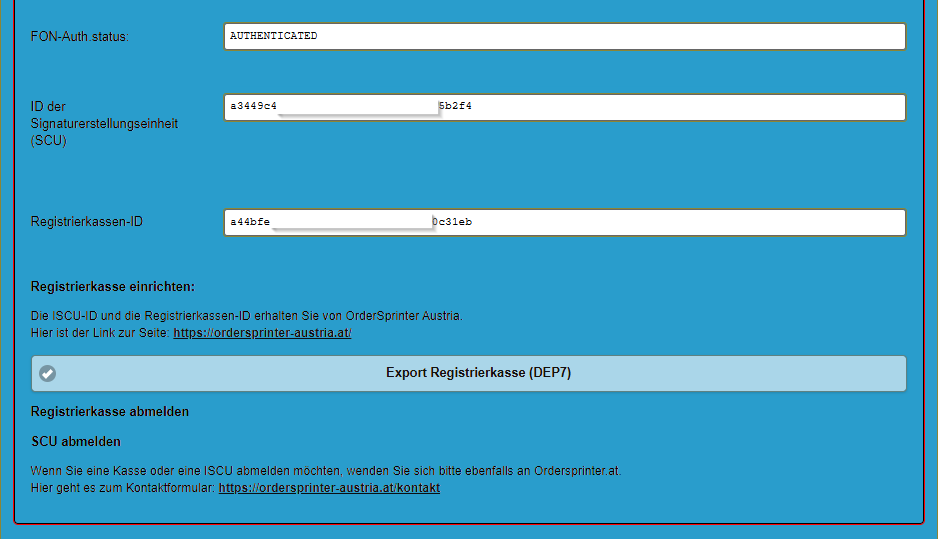
ID der Signaturerstellungseinheit (SCU)
Registrierkassen-ID
Schritt 2: System-Update durchführen
Bevor Sie die Daten eintragen können, muss OrderSprinter aktualisiert werden:
Führen Sie das bereitgestellte Update für OrderSprinter aus.
Nach erfolgreichem Update steht Ihnen in den Einstellungen die neue Konfigurationsmaske zur Verfügung.
Schritt 3: Zugangsdaten übernehmen
Öffnen Sie in der Verwaltung von OrderSprinter die Maske zur RKSV-Konfiguration.
Tragen Sie nun lediglich die von uns übermittelten Werte in die entsprechenden Felder ein:
ID der Signaturerstellungseinheit (SCU): Fügen Sie Ihre übermittelte SCU-ID ein.
Registrierkassen-ID: Fügen Sie Ihre übermittelte Kassen-ID ein.
Speichern Sie die Eingaben ab.
Die Kasse ist damit sofort betriebsbereit.
Hinweis zur Abmeldung:
Sollten Sie zu einem späteren Zeitpunkt eine Kasse oder die SCU abmelden wollen, wenden Sie sich bitte direkt über das Kontaktformular von OrderSprinter Austria an den Support.
Registrierkassen Handbuch
Das BMF stellt unter dem Titel „Registrierkassen – Handbuch zur Registrierung einer Registrierkasse und Signaturerstellungseinheit via FinanzOnline“ einen detaillierten Leitfaden bereit. Darin wird das Anlegen des Webservice-Benutzers Schritt für Schritt mit Screenshots erklärt: